
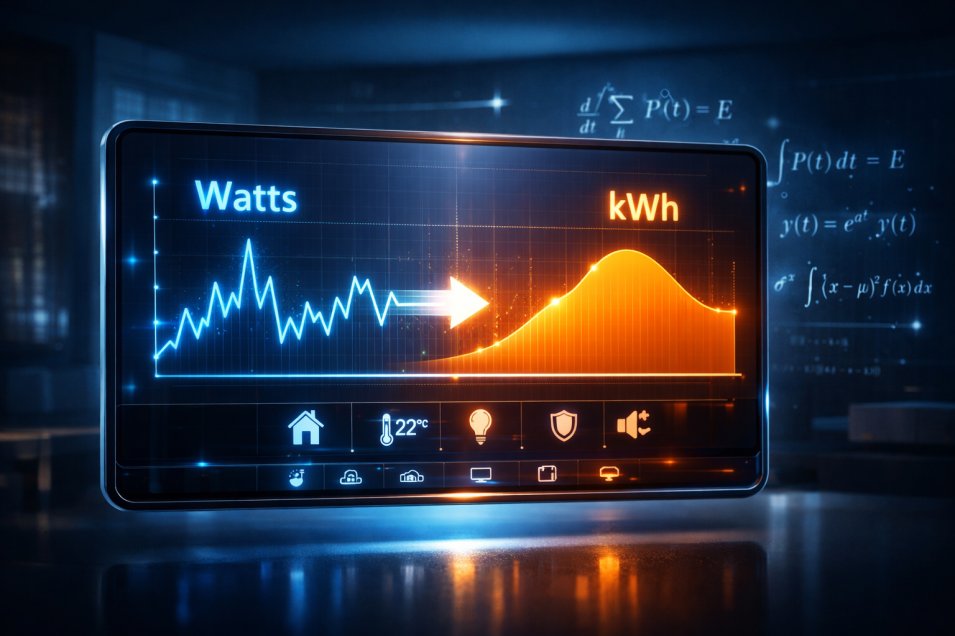
Guida Home Assistant: Come trasformare i Watt in kWh (e perchè c'entra un matematico tedesco)
di Vincenzo Caputo
15 Gennaio 2026
Home Assistant

Quante volte hai guardato il grafico della tua presa smart pensando: "Bello vedere che la lavatrice sta assorbendo 2000 Watt, ma quanto mi costerà questo lavaggio a fine mese?".
Se sei un appassionato di domotica, ti sarai scontrato presto con questo limite: molti dispositivi ci dicono quanto "spingono" in un preciso istante (Potenza), ma restano muti su quanto abbiamo consumato effettivamente nel tempo (Energia).
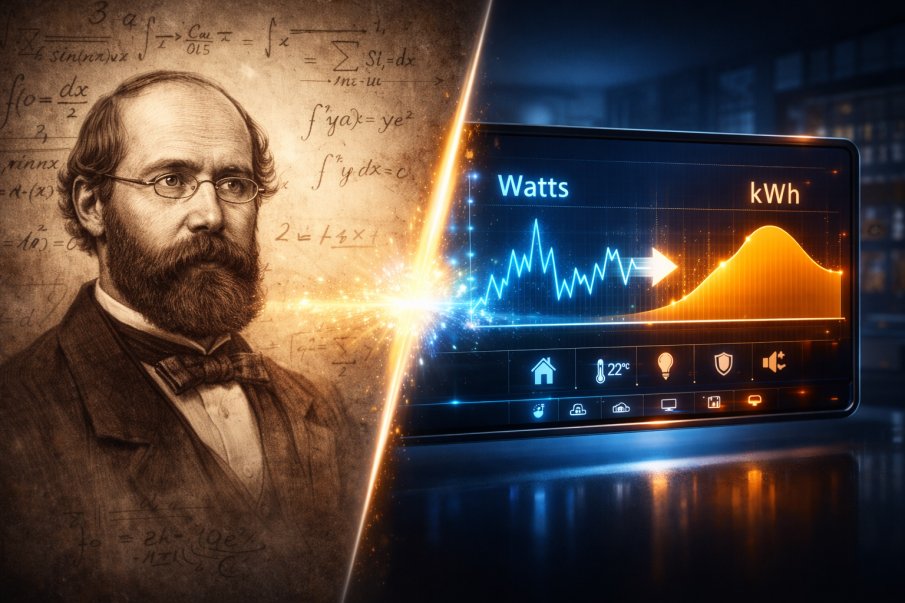
In questa guida vedremo come colmare questo vuoto in pochi clic, trasformando i tuoi Watt in kWh pronti per il Pannello Energia. E lo faremo rispolverando il lavoro di Bernhard Riemann, un matematico dell'Ottocento che, tra un'intuizione sulla geometria dello spazio e una sui numeri primi, ci ha lasciato in eredità lo strumento perfetto per calcolare i consumi della nostra friggitrice ad aria.
Scopriamo come configurare la Somma di Riemann e gli Utility Meter per non avere più segreti sulle bollette e soprattutto come ottenere i sensori giusti da utilizzare nel pannello energia di Home Assistant.
1. La teoria (semplice): Watt vs Wattora
Prima di sporcarci le mani, è fondamentale capire la differenza:
Watt (W): È la potenza istantanea (es. in questo momento la lavatrice assorbe 2000W).
Wattora (Wh/kWh): È l'energia consumata nel tempo (es. la lavatrice ha girato per un'ora consumando 2kWh).
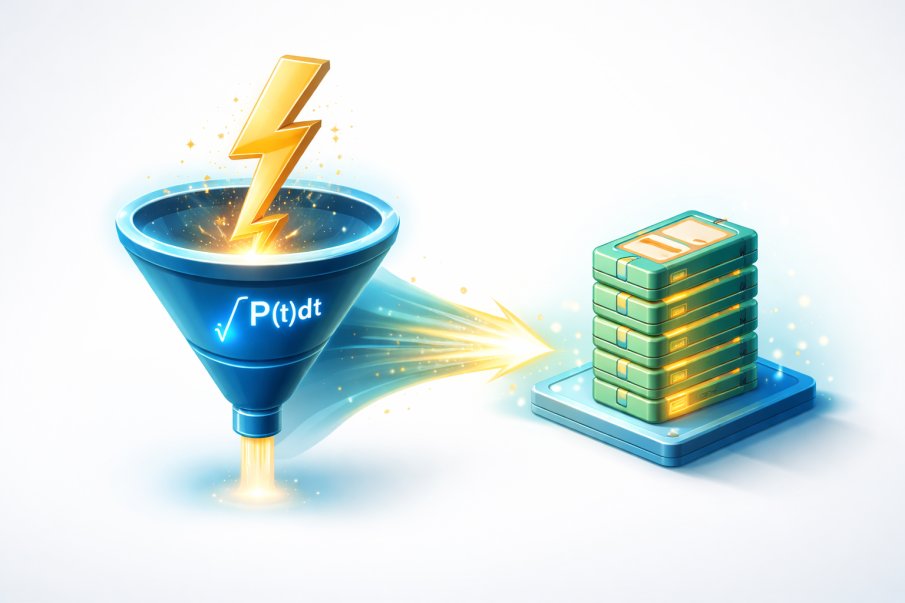
Per passare dai Watt ai kWh dobbiamo "integrare" la potenza nel tempo.
2. Step 1: Creare il Sensore di Energia (Somma di Riemann)
Il primo passo è creare un sensore che accumuli i dati. Non vogliamo più solo la "foto" del momento, ma il "totale".
Vai su Impostazioni > Dispositivi e Servizi > Aiutanti.
Clicca su Crea Aiutante > Sensore somma di Riemann integrale.
Configura così:
Nome: Energia Totale [Nome Dispositivo].
Sensore di ingresso: Seleziona il tuo sensore di potenza (quello in Watt).
Metodo di integrazione: Scegli Sinistra (Left).
Perché? È il metodo più preciso per carichi che si accendono e spengono bruscamente (come un ferro da stiro o una macchina del caffè).
"Consigliamo il metodo 'Sinistra' perché i sensori elettrici spesso fanno salti improvvisi (0 -> 2000W). Il metodo 'Trapezoidale' (spesso di default) in questi casi potrebbe calcolare consumi fantasma inesistenti durante i momenti di pausa."
Prefisso metrico: Seleziona k (kilo) per ottenere direttamente i kWh.
Unità di tempo: Ore.
Ora hai un contatore che cresce sempre e non si azzera mai.
Una piccola curiosità: Perché si chiama "Somma di Riemann"?
Se ti stai chiedendo chi sia Riemann, sappi che non è un nuovo brand di domotica, ma uno dei più grandi matematici della storia.
Bernhard Riemann, un genio tedesco dell'Ottocento, formalizzò il metodo per calcolare l'area di forme irregolari "affettandole" in tanti piccoli rettangoli. In Home Assistant facciamo esattamente lo stesso: poiché non abbiamo una misura continua del consumo, il sistema crea dei "rettangoli" di energia basati sui Watt che riceve ogni pochi secondi e li somma tra loro.
Il tocco di classe da raccontare agli amici: Riemann amava moltissimo l'Italia. Cercò rifugio nel nostro clima mite per curare la sua salute e morì a soli 39 anni proprio sulle sponde del Lago Maggiore, dove è sepolto. Quindi, ogni volta che guardi i tuoi kWh su Home Assistant, stai usando un pezzetto di storia della matematica che ha un legame speciale con il nostro Paese!
3. Step 2: Il Reset Giornaliero (Utility Meter)
Vedere il totale assoluto è utile, ma noi vogliamo sapere quanto abbiamo consumato oggi. Per farlo, usiamo l'aiutante Contatore di Utenza.
Torna in Aiutanti e clicca su Crea Aiutante > Contatore di utenza.
Sensore di ingresso: Seleziona il sensore creato nello Step 1.
Ciclo di ripristino: Seleziona Giornaliero.
Salva.
Il gioco è fatto! Ogni notte a mezzanotte, Home Assistant azzererà questo sensore per te, salvando però il valore finale nel database per le statistiche a lungo termine.
Il Pannello Energia: Il cuore del monitoraggio domestico
Una volta creati i tuoi sensori di energia, il passo finale è dar loro una "casa". La Energy Dashboard di Home Assistant non è solo bella da vedere: è un potente strumento di analisi che confronta produzione solare, consumi della rete e singoli elettrodomestici.
Perché il Pannello Energia vuole i (k)Wh e non i Watt?
Molti utenti provano ad aggiungere i propri sensori alla Dashboard ma non li trovano nell'elenco a discesa. Il motivo è tecnico: Il Pannello Energia ragiona su base oraria, giornaliera e mensile. Per calcolare quanto hai speso alle ore 10:00, non può usare una misura istantanea (Watt), ma ha bisogno di un dato cumulativo (Energia).
Nota tecnica: I sensori che abbiamo creato con la Somma di Riemann hanno una proprietà speciale chiamata device_class: energy. È proprio questa "etichetta" che dice a Home Assistant: "Ehi, questo sensore può essere usato nel Pannello Energia!".
Come configurare il il Pannello Energia
Vai in Impostazioni > Dashboard > Energia.
Cerca la sezione sulla quale intervenire.
Clicca su + Aggiungi dispositivo.
Dal menu a tendina, seleziona il sensore creato in precedenza.
- Attenzione: Usa il sensore "Somma di Riemann" (quello che non si resetta mai), non l'Utility Meter giornaliero. Ci penserà la Dashboard a suddividere i dati per giorno!
Monitorare i costi in tempo reale
Il vero valore aggiunto è sapere quanto spendi. Quando aggiungi un dispositivo, Home Assistant ti permette di:
Inserire un prezzo fisso: (es. 0,22 €/kWh).
Usare un'entità per il prezzo: Se hai un'integrazione che scarica i prezzi del mercato elettrico (come il PUN in Italia), la dashboard calcolerà il costo esatto basandosi sull'ora in cui l'elettrodomestico è rimasto acceso.
Cosa otterrai?
Una volta configurato, dovrai attendere circa un'ora per vedere i primi dati (il sistema ha bisogno di accumulare statistiche). Otterrai:
Grafici a barre che mostrano quali elettrodomestici pesano di più sulla bolletta.
Previsioni di spesa settimanali e mensili.
Analisi dell'impatto: Scoprirai, ad esempio, che quel vecchio frigorifero in garage consuma molto più di quanto immaginassi.
Un chiarimento importante: Quale sensore usare e dove?
A questo punto potresti chiederti: "Perché abbiamo creato un sensore che si resetta ogni giorno (Utility Meter) se poi nel Pannello Energia usiamo quello totale (Riemann)?"
Ottima domanda! Ecco la differenza:
Nel Pannello Energia useremo il sensore Riemann (Totale): la dashboard è intelligente e calcolerà da sola le divisioni per giorni, mesi e anni partendo dal totale.
Nella tua Dashboard di casa useremo l'Utility Meter (Giornaliero): questo ti serve per avere un "numero semplice" da mostrare nella schermata principale (es. "Consumo Oggi: 4 kWh") o per creare automazioni (es. "Inviami una notifica se oggi ho consumato troppo").
Conclusioni: Domina i tuoi consumi!
Spero che questa guida ti aiuti a trasformare i tuoi sensori "grezzi" da Watt a kWh e a dare finalmente un senso ai grafici del tuo Pannello Energia. Grazie alla potenza della matematica di Riemann e alla flessibilità degli Utility Meter, ora non avrai più scuse per non tenere sotto controllo il budget energetico della tua casa intelligente!
Non perdere i prossimi tutorial!
Se vuoi approfondire ulteriormente il mondo della domotica e non perderti le ultime novità su Home Assistant e molto altro:
Iscriviti al canale YouTube MissingTech: troverai video approfonditi, recensioni e guide passo-passo per rendere la tua casa davvero smart. Guarda il video completo qui sotto per vedere questa configurazione in azione!
Unisciti alla nostra Community su Telegram: entra nel nostro gruppo https://t.me/missingtech per scambiare opinioni, chiedere supporto e rimanere sempre aggiornato in tempo reale.
E tu? Qual è l'elettrodomestico che ti ha sorpreso di più nei consumi? Faccelo sapere qui sotto
nei commenti!
Produrre e aggiornare contenuti su vincenzocaputo.com richiede molto tempo e lavoro. Se il contenuto che hai appena letto è di tuo gradimento e vuoi supportarmi, clicca uno dei link qui sotto per fare una donazione.